
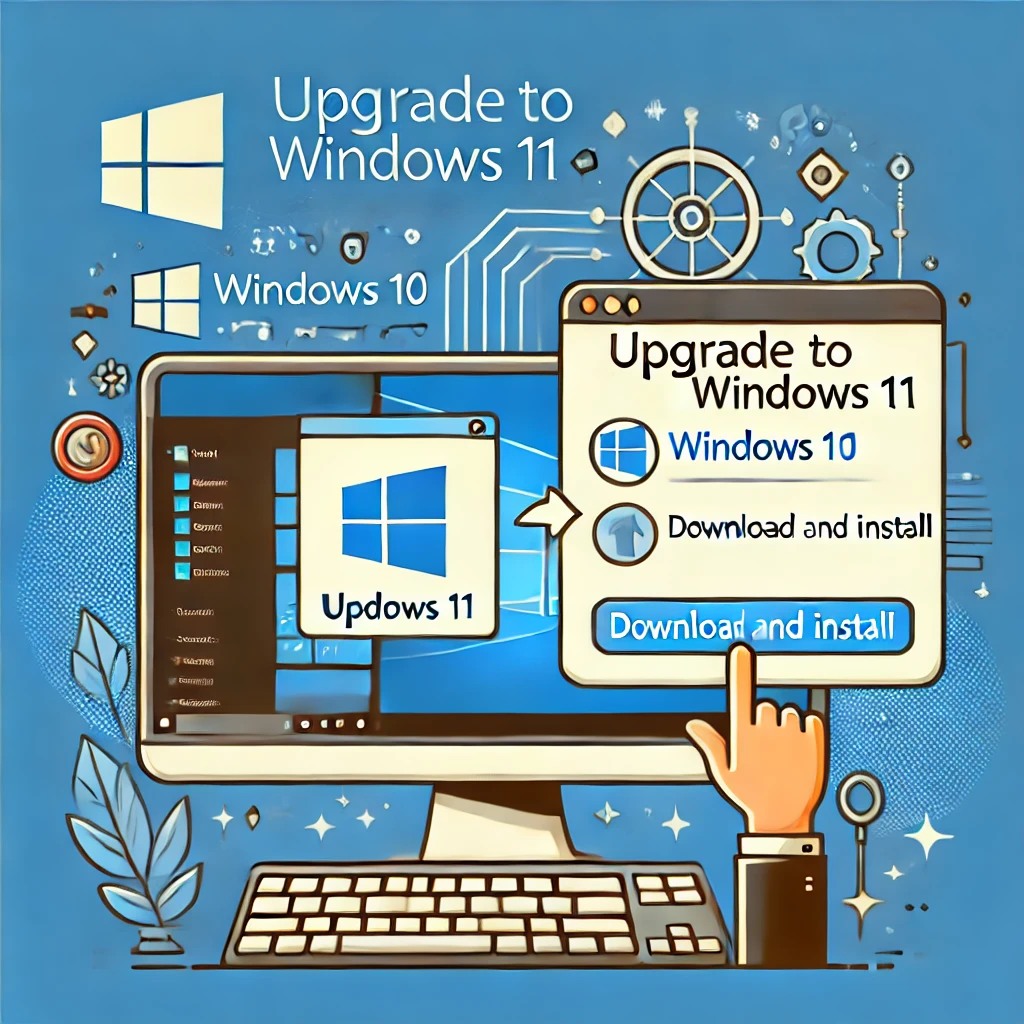
Как обновить windows 10 до windows 11?
Обновление операционной системы с Windows 10 до Windows 11 может показаться сложной задачей, особенно для пользователей, которые не обладают большим опытом работы с компьютером. Однако, если следовать шагам, описанным в этом руководстве, вы сможете успешно выполнить обновление, даже если ранее никогда не сталкивались с этим процессом. Мы рассмотрим каждый шаг подробно, чтобы вы могли справиться без затруднений.
Зачем обновляться до Windows 11?
Windows 11 — это последняя версия операционной системы от Microsoft, которая была выпущена с рядом значительных улучшений по сравнению с Windows 10. Основные преимущества включают:
- Обновлённый дизайн: Более гладкий и современный интерфейс.
- Новые функции: Улучшенная многозадачность, новые виджеты, улучшения в производительности.
- Безопасность: Усиленные механизмы защиты, что делает Windows 11 одной из самых безопасных операционных систем.
Теперь давайте рассмотрим, как выполнить это обновление.
Шаг 1: Проверка системных требований
Первый и самый важный шаг — убедиться, что ваш компьютер соответствует минимальным требованиям для установки Windows 11. Если ваш компьютер не соответствует этим требованиям, вы не сможете обновиться до новой версии.
Минимальные системные требования:
- Процессор: 1 ГГц или быстрее с 2 и более ядрами на совместимом 64-битном процессоре или системе на кристалле (SoC).
- Оперативная память (RAM): минимум 4 ГБ.
- Место на жёстком диске: не менее 64 ГБ.
- Прошивка системы: UEFI с поддержкой Secure Boot.
- TPM: версия 2.0 (Trusted Platform Module).
- Графическая карта: совместимая с DirectX 12 или более поздней версией с драйвером WDDM 2.0.
- Дисплей: диагональ больше 9 дюймов с разрешением не менее 720p.
- Интернет-соединение: для некоторых функций требуется интернет.
Как проверить системные требования?
Для проверки вашего компьютера на совместимость с Windows 11 можно использовать утилиту от Microsoft под названием «Проверка работоспособности ПК». Это бесплатная программа, которая автоматически проверит ваш компьютер и сообщит, совместим ли он с Windows 11.
- Перейдите на официальный сайт Microsoft и найдите раздел о Windows 11.
- Скачайте утилиту «Проверка работоспособности ПК» (PC Health Check) и установите её.
- Откройте утилиту и нажмите на кнопку «Проверить сейчас».
- Если ваш компьютер соответствует требованиям, вы увидите сообщение, что система готова к обновлению.
Если ваше устройство не соответствует требованиям, утилита сообщит вам, какие параметры не соответствуют, например, может не поддерживаться TPM 2.0 или нужно будет включить функцию Secure Boot в BIOS.
Шаг 2: Подготовка к обновлению
Перед тем как начать процесс обновления, важно сделать несколько подготовительных шагов, чтобы избежать возможных проблем:
1. Создание резервной копии данных
Несмотря на то что большинство обновлений проходят без потери данных, всегда существует риск. Поэтому рекомендуется создать резервную копию всех важных файлов и документов на внешний накопитель (например, USB-накопитель или внешний жёсткий диск) или в облачное хранилище (например, OneDrive, Google Drive).
- Чтобы сделать резервную копию, подключите внешний диск к компьютеру.
- Скопируйте все важные файлы, включая документы, фотографии, видео, музыку и любые другие данные, которые могут быть важны.
2. Обновление всех приложений и драйверов
Перед обновлением до Windows 11 рекомендуется убедиться, что все драйверы и приложения на вашем компьютере обновлены до последней версии. Это поможет избежать проблем с совместимостью.
- Перейдите в «Центр обновления Windows» и установите все доступные обновления.
- Убедитесь, что драйверы для ваших устройств (например, принтеров, видеокарты, звуковой системы) обновлены. Это можно сделать через сайт производителя вашего компьютера или через диспетчер устройств в Windows.
Шаг 3: Поиск обновления до Windows 11
После того как вы убедились, что ваш компьютер соответствует требованиям и сделали резервные копии данных, можно переходить к процессу обновления.
1. Открытие настроек обновления Windows
- Нажмите на кнопку «Пуск» в левом нижнем углу экрана.
- В меню выберите «Настройки» (значок шестерёнки).
- В открывшемся окне настроек выберите раздел «Обновление и безопасность».
2. Проверка обновлений
- В разделе «Обновление и безопасность» выберите вкладку «Центр обновления Windows».
- Нажмите на кнопку «Проверить наличие обновлений». Windows начнёт проверять доступные обновления для вашей системы.
- Если ваше устройство совместимо с Windows 11, появится опция для скачивания обновления до новой версии. На экране будет сообщение, что обновление до Windows 11 доступно.
Шаг 4: Скачивание и установка обновления
1. Начало скачивания
Когда на экране появится уведомление, что обновление до Windows 11 доступно, нажмите на кнопку «Скачать и установить».
Процесс скачивания может занять некоторое время, в зависимости от скорости вашего интернет-соединения. В среднем, обновление занимает от 4 до 10 ГБ данных, поэтому убедитесь, что у вас достаточно свободного места на жёстком диске и достаточно времени для загрузки.
2. Начало установки
После завершения скачивания обновления Windows начнёт процесс установки. Этот процесс выполняется автоматически, вам нужно лишь следить за его прогрессом. Важно отметить, что в течение установки компьютер будет перезагружаться несколько раз — это нормальная часть процесса.
Во время установки не выключайте компьютер и не прерывайте процесс. Лучше оставить компьютер включённым и подождать, пока установка завершится. Убедитесь, что ваш ноутбук подключён к источнику питания, чтобы избежать выключения из-за разряда аккумулятора.
Шаг 5: Завершение установки и настройка Windows 11
1. Первоначальная настройка
После завершения установки ваш компьютер автоматически перезагрузится в Windows 11. Первое, что вы увидите, это новый экран приветствия. В процессе первоначальной настройки вам будет предложено выполнить несколько шагов:
- Выбор языка и региона: Убедитесь, что выбран правильный язык и регион.
- Подключение к интернету: Если у вас проводное подключение, Windows автоматически подключится. Если вы используете Wi-Fi, вам нужно будет выбрать сеть и ввести пароль.
- Вход в учётную запись Microsoft: Если у вас есть учётная запись Microsoft, введите свои данные. Если нет, вы можете создать новую учётную запись или продолжить без неё.
2. Обновление настроек и приложений
После завершения начальной настройки Windows может предложить вам установить дополнительные обновления и настроить предустановленные приложения. Важно установить все предлагаемые обновления для обеспечения безопасности и стабильности работы системы.
Шаг 6: Привыкание к новому интерфейсу
После успешного обновления вы заметите, что интерфейс Windows 11 значительно отличается от Windows 10. Вот несколько ключевых изменений:
- Центрированные значки на панели задач: Теперь все значки на панели задач расположены по центру, включая меню «Пуск».
- Обновлённое меню «Пуск»: Меню «Пуск» имеет более простой и минималистичный вид.
- Новые виджеты: Вы можете добавить на рабочий стол виджеты для быстрого доступа к информации, такой как новости, погода и календари.
- Обновлённый дизайн окон: Все окна в Windows 11 имеют закруглённые углы, что придаёт системе более современный вид.
Поначалу изменения могут казаться непривычными, но со временем вы привыкнете к новому интерфейсу и оцените его преимущества.
Заключение
Обновление с Windows 10 до Windows 11 — это простой процесс, если следовать пошаговым инструкциям. Главное — убедиться, что ваш компьютер соответствует системным требованиям, сделать резервные копии данных и не прерывать процесс обновления. Windows 11 предлагает множество новых функций, улучшений производительности и безопасности, что делает её достойным обновлением.
Теперь, когда вы успешно обновили свою операционную систему, вы можете наслаждаться всеми преимуществами Windows 11!
Эта статья подробно объясняет каждый шаг, включая все нюансы, чтобы даже неопытный пользователь смог без труда выполнить обновление. Если потребуется дополнительная информация или помощь, всегда можно обратиться к поддержке Microsoft или к специалисту.
Комментарии